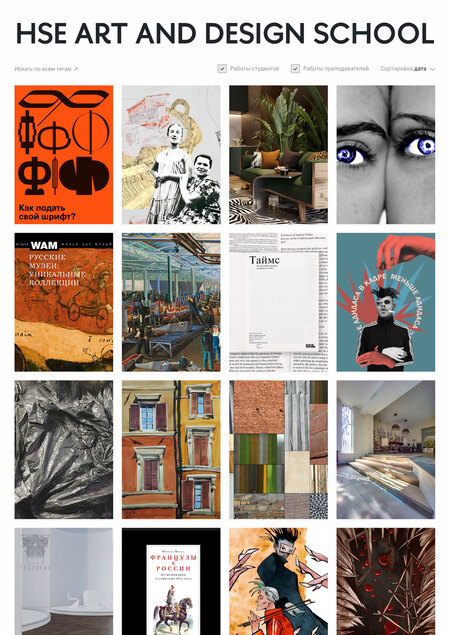
Вход
Чтобы войти на сайт hsedesign.ru, необходимо нажать на кнопку «Вход»
Если у вас нет учетной записи на платформе, то нажмите «Create». Если у вас уже есть созданный аккаунт — введите свой логин / пароль. Студенты Школы дизайна могут использовать свой логин от студенческого портфолио.
Создание проекта

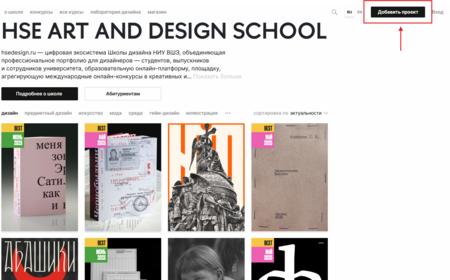
Для того, чтобы создать проект:
- Нажмите на кнопку «Добавить проект» в правом верхнем углу;
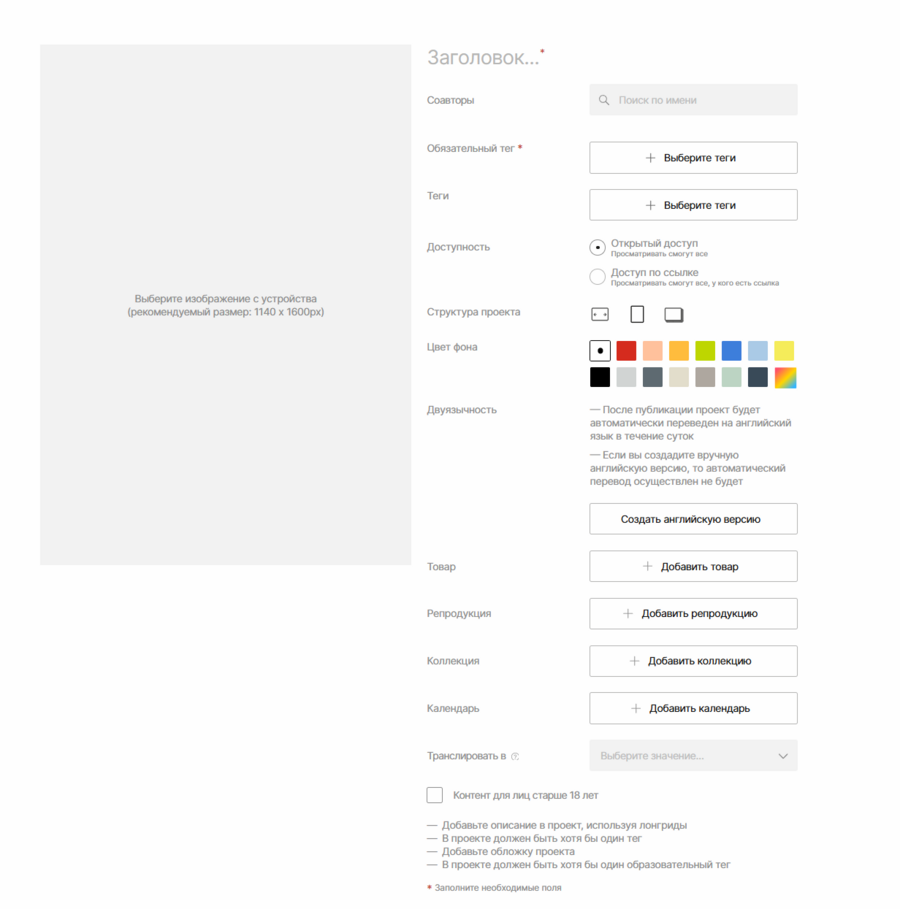
- При необходимости укажите имена и фамилии соавторов вашего проекта, но не более двух.
- Введите заголовок. Заголовок — это название вашего проекта, которое соответствует его содержанию и тематике портфолио;
- Обязательно проставьте черный тег, соответствующий основной компетенции, которую вы показываете в проекте в поле «Обязательный тег»;
- При желании проставьте дополнительные теги в поле «Теги»,
- Загрузите обложку;
- При желании выберите цвет фона для вашего лонгрида или выберите собственный цвет, нажав на иконку с градиентом.
Дополнительные поля для заполнения

Поле «Доступность» По умолчанию для проекта выбран режим «Открытый доступ». Если этот режим изменить, на «Доступ по ссылке» то после публикации проект будет перемещён в раздел «Скрытые».
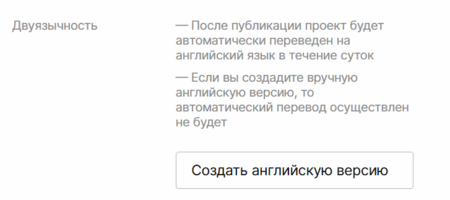
Поле «Двухязычность» Позволяет редактировать русскую и английскую версии отдельно. После публикации, в зависимости от выбранного языка, будет показана нужная версия проекта. Обложки тоже можно делать разными для русскоязычной и англоязычной версий проекта.

Поле «Товар» Здесь можно добавить карточку своего товара, который ранее был создан и представлен на https://gallllery.com/.

Поле «Репродукция» Купленная ранее карточка, которой есть возможность поделиться.

Поле «Коллекция» Возможность прикрепить коллекцию к проекту. Чтобы из проекта была ссылка на эту коллекцию. На странице коллекции тоже появится ссылка на проект. Коллекция — это собрание карточек, а в проекте можно сделать полноценное описание и дать ссылку на коллекцию.

Поле «Календарь» Возможность прикрепить календарь к проекту. Чтобы из проекта была ссылка на этот календарь. Проект — это способ прорекламировать свой календарь или коллекцию.

Поле «Транслировать в» При создании проекта можно сразу репостнуть его себе в канал на mediia при необходимости. В этом поле будет доступен выбор, когда у вас будут созданы свои каналы на https://mediiia.com/.

Поле «Контент для лиц старше 18 лет» галочка устанавливается в случае, когда в поле «Доступность» указано «Открытый доступ» и данный проект нежелателен для просмотра лицам младше 18 лет.
Создание лонгрида
Добавление блока Нажав «Добавить блок», можно: — Разместить текст (не более 2400 символов); — Добавить иллюстрации: JPG не более 150 MB (с разрешением не более 3720×5262 px или 5262×3720 px). PNG не более 20 MB; — Добавить анимированные изображения в формате GIF не более 20 MB; — Разместить видео с платформы Youtube и VK, и аудио с платформ SoundCloud, Bandcamp или Mubert, используя соответствующие иконки в левом нижнем углу. Чтобы сохранить текст, изображение или видео, нажмите кнопку «Сохранить» в нижней панели блока.

Тексты, описывающие проект и комментарии к изобразительным слайдам, оформляются шрифтом мелкого кегля светлого начертания на белом фоне. Максимальный объем таких слайдов 2400 символов, однако текст желательно разбивать на части (абзацы) по смыслу и группировать их по 600‐800 символов.

Платформа даёт возможность оформлять заголовки, подзаголовки и ключевые фрагменты текста, которые автор желает выделить на фоне основного текста, крупным кеглем насыщенного начертания. Такие тексты можно располагать на плашках какого-либо цвета, например, контрастного фону лонгрида. Максимальный объем ключевых фрагментов текста 800 знаков. Пример можно посмотреть ниже.
Так выглядит ключевой фрагмент текста, набранный жирным начертанием крупным кегля, в соседстве с блоком основного текста
Так выглядит основной текст (мелкого кегля светлого начертания) при загрузке в блок, объем 200 знаков
При добавлении блока, содержащего изображение, можно добавить подрисуночную подпись (до 200 символов). Пример находится ниже.
Так выглядит добавление подрисуночной подписи к слайду с изображением
Для перемещения блоков внутри лонгрида используйте значок в виде шести точек в левом верхнем углу.
Для редактирования или удаления блоков используйте соответствующие иконки.