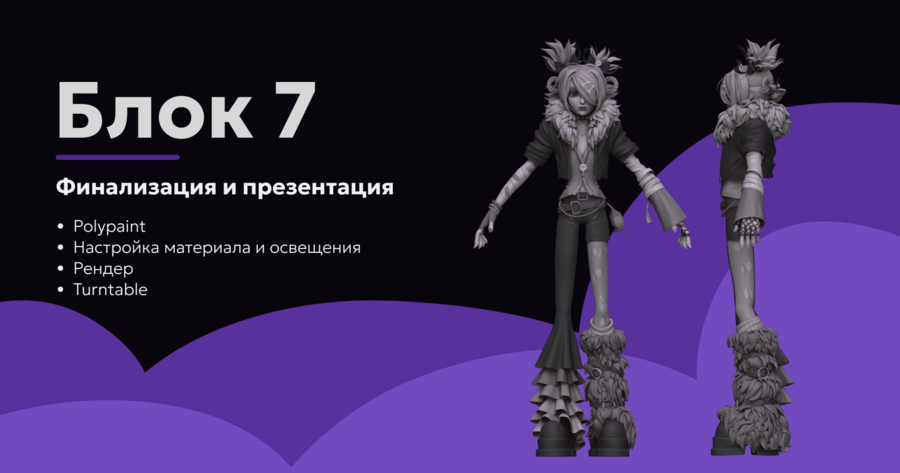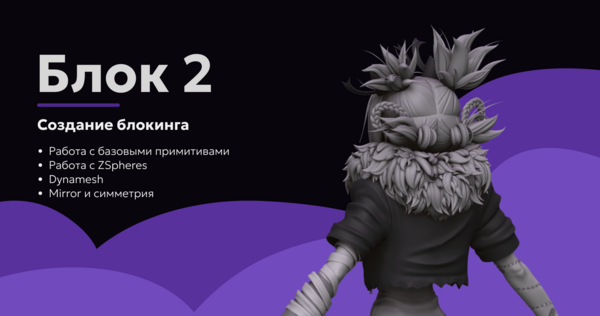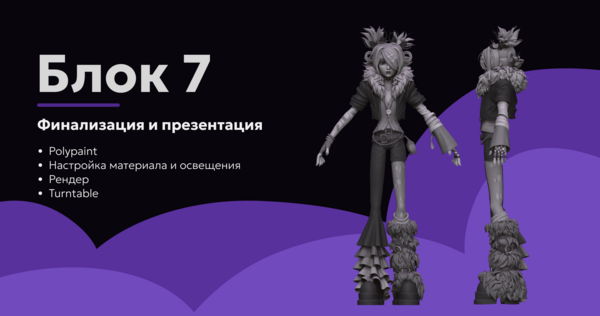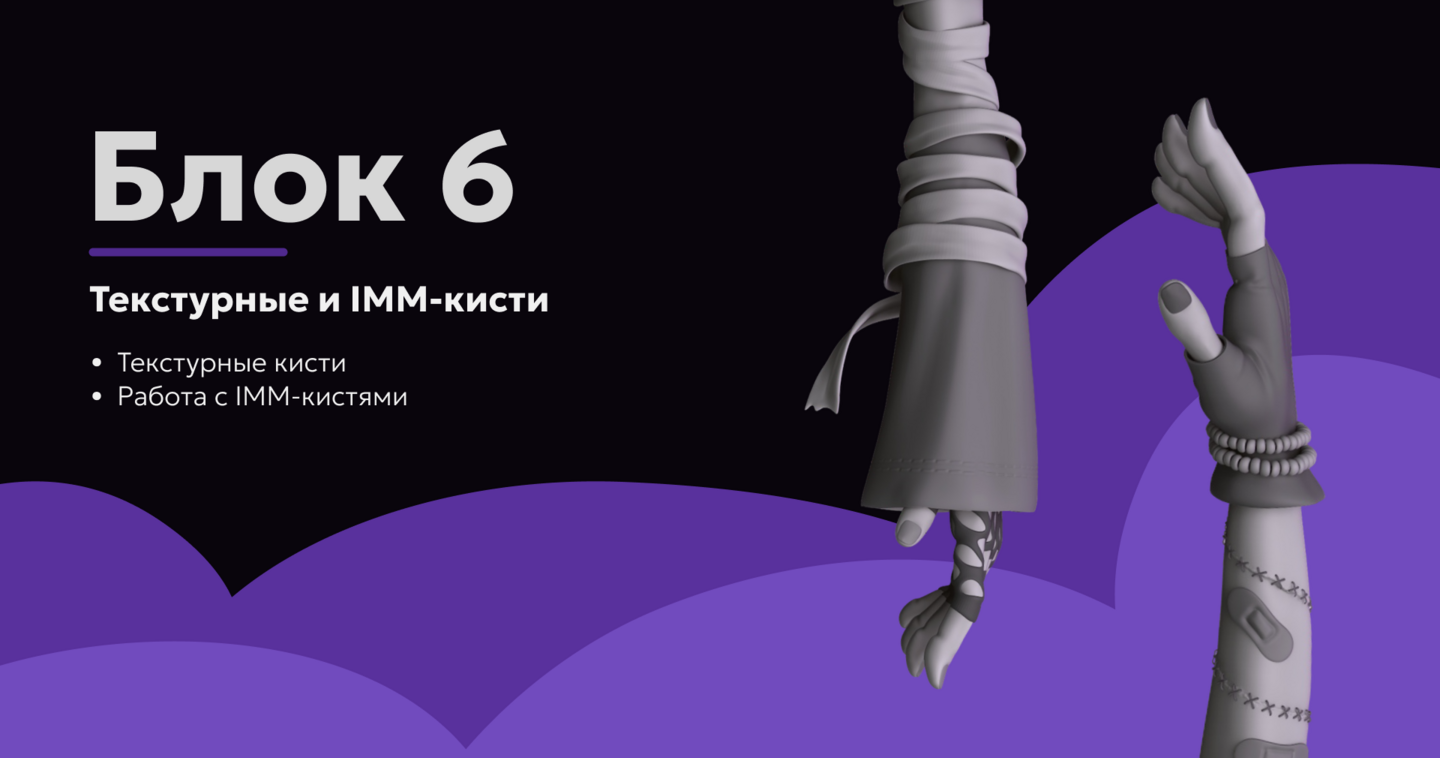
В прошлом блоке мы научились создавать нашему персонажу одежду, обувь и аксессуары. В этом мы доведем персонажа до финала, добавим ему текстур с помощью кистей и узнаем об IMM-кистях и как их добавлять в свой проект.
Текстурные кисти
Текстурные кисти позволяют добавлять рельеф и мелкие детали на поверхность 3D-модели. С их помощью можно создавать поры кожи, морщины, чешую, шероховатости, складки ткани и другие элементы, которые делают модель более детализированной.
В основе многих таких кистей лежат альфы (Alpha) — чёрно-белые изображения, которые определяют форму мазка. Светлые участки альфы обычно создают выступы, а тёмные — углубления. Серые оттенки формируют промежуточный рельеф.
В ZBrush уже есть набор стандартных кистей, а дополнительные можно загрузить из сторонних источников. Чтобы выбрать кисть, нажми B и найди подходящий вариант в палитре кистей.
Для работы с текстурами также важно настроить параметры кисти, как и для кистей для скульптинга:Draw Size — размер кисти. Определяет, какую область поверхности затрагивает мазок.Z Intensity — интенсивность воздействия кисти на геометрию. Чем выше значение, тем сильнее выражен рельеф.Focal Shift — влияет на характер перехода между мазком и окружающей поверхностью. Stroke — определяет способ нанесения мазка. Например, DragRect позволяет разместить один отпечаток альфы перетаскиванием мыши.
Чтобы нанести текстуру, выбери подходящую кисть, настрой её параметры и проведи по поверхности модели. Если кисть использует альфу, её рисунок будет формировать соответствующий рельеф.Обрати внимание, что текстурная кисть изменяет именно геометрию модели, если работает с рельефом. Поэтому перед нанесением мелких деталей важно убедиться, что у модели достаточно полигонов. Если сетка слишком редкая, мелкий рисунок может получиться неровным или вовсе не проявиться.
IMM-кисти
Помимо текстурных кистей, в ZBrush существуют IMM-кисти (Insert Multi Mesh). Они позволяют быстро добавлять на поверхность модели готовые геометрические элементы: шипы, заклёпки, декоративные детали, отдельные формы и другие объекты.
В отличие от альфы, которая задаёт рисунок рельефа, IMM-кисть добавляет настоящую геометрию. Поэтому с её помощью можно создавать объёмные элементы, которые будут частью 3D-модели.Например, если персонажу нужны металлические заклёпки на обуви, декоративные шипы на одежде или небольшие элементы на аксессуарах, их не обязательно моделировать по одному. Можно использовать подходящую IMM-кисть и размещать готовые формы прямо на поверхности.
Как использовать IMM-кисть
1. Выбери IMM-кисть в палитре кистей. Такие кисти обычно имеют название с обозначением IMM или InsertMesh.2. После выбора кисти найди нужный элемент в её наборе, если кисть содержит несколько вариантов. Затем наведи курсор на поверхность модели и щёлкни или перетащи мышь, чтобы вставить геометрию.3. В зависимости от типа кисти и режима Stroke элемент может размещаться одним отпечатком или повторяться вдоль мазка.4. После добавления объекта ты сможешь изменить его положение, размер и ориентацию. Некоторые IMM-кисти также позволяют переключаться между несколькими формами, входящими в один набор.Важно помнить, что вставленный элемент может оказаться в отдельном SubTool или остаться частью текущей геометрии — это зависит от настроек кисти и способа её использования.
Как добавить готовые кисти в свой проект
В прошлых блоках мы затрагивали тему импорта готовых кистей, коснемся этого еще раз.
Если ты скачал готовую кисть из интернета или получила её от другого художника, её можно импортировать в ZBrush.1. Скачай файл кисти, обычно с расширением .ZBP.2. Открой ZBrush и перейди в палитру Brush.3. Нажми Load Brush и выбери нужный файл.4. После загрузки кисть появится среди доступных инструментов.Если ты хочешь, чтобы кисть была доступна и в следующих запусках программы, её можно установить в папку пользовательских кистей ZBrush. Обычно для этого используют папку ZBrushes в директории установки ZBrush. Точный путь зависит от версии программы и операционной системы.После установки перезапусти ZBrush, если кисть не появилась автоматически.
Для альф используются другие файлы и другой способ загрузки.
Открой палитру Alpha и нажми Import. Не путай файлы альф с файлами кистей: альфа хранит изображение, задающее форму рельефа, а файл кисти может содержать настройки инструмента и связанные с ним элементы.
Итоги блока
В этом блоке мы научились использовать текстурные кисти для добавления мелких деталей на поверхность модели и разобрали принцип работы альфа-изображений. Также мы познакомились с IMM-кистями, научились применять готовые геометрические элементы и рассмотрели, как загружать кисти.
На данном этапе у нас должен быть завершённый по основным формам персонаж, дополненный необходимыми рельефными деталями и декоративными элементами.При этом важно помнить, что детализация должна дополнять форму персонажа, а не заменять её. Сначала мы добиваемся хорошего силуэта и пропорций, а затем добавляем текстуры и мелкие элементы там, где они действительно нужны.
Глоссарий
Текстурная кисть — кисть для добавления рельефа и мелких деталей на поверхность 3D-модели.Alpha — чёрно-белое изображение, определяющее форму и характер рельефа при нанесении кисти.IMM (Insert Multi Mesh) — тип кисти, позволяющий вставлять готовые геометрические элементы в модель, например шипы, заклёпки и декоративные детали.Load Brush — команда для загрузки файла кисти в ZBrush.
Перейти к следующему блоку