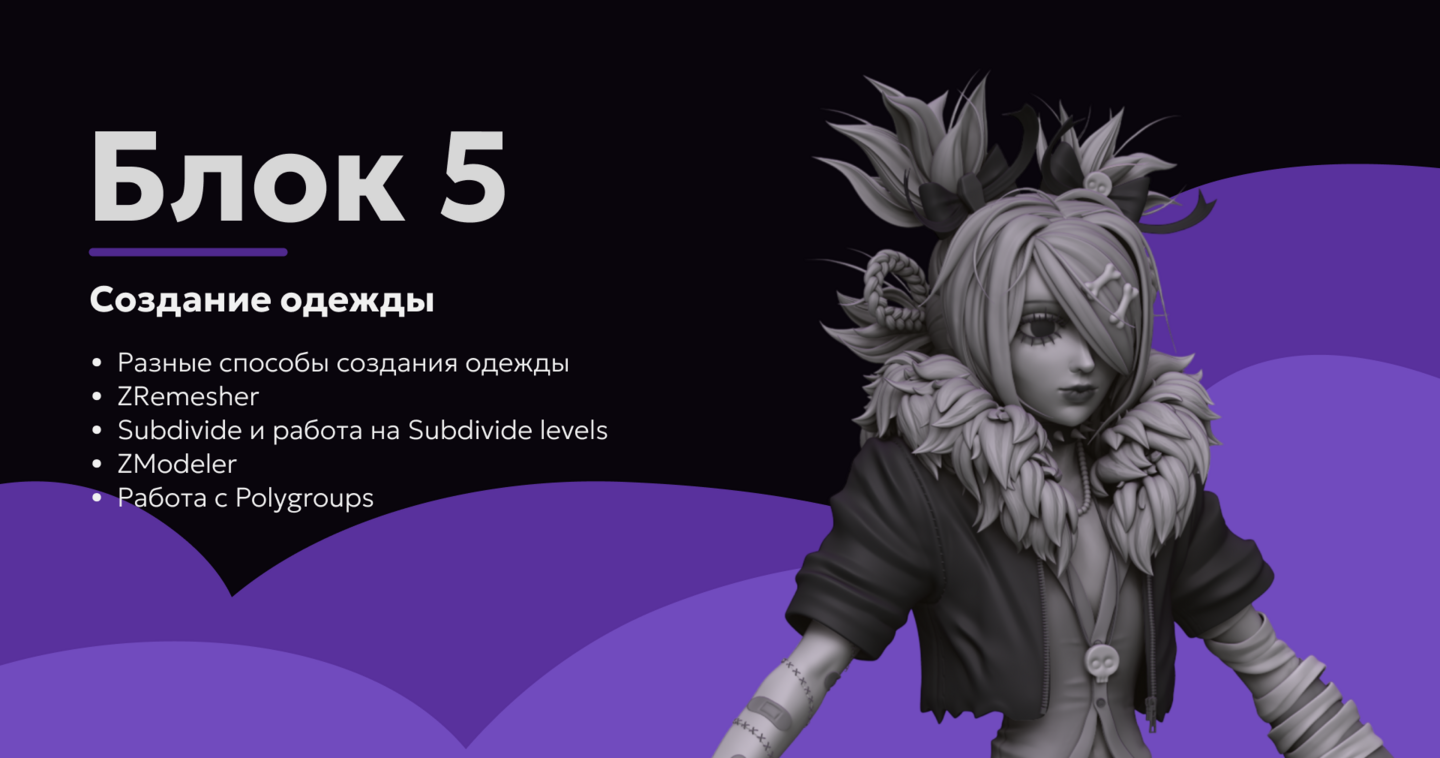
В прошлом блоке мы научились работать с кривыми. В этом блоке мы изучим разные способы создания одежды: соберём объёмную кофту из примитивов, создадим облегающие штаны с помощью Extract и сделаем ботинки с подошвой, используя Boolean. Также разберёмся, как работать с ZRemesher и Subdivide, и подготавливать геометрию для дальнейшей детализации.
Одежду в ZBrush можно создавать разными способами. Всё зависит от её формы, объёма и степени прилегания к телу. Например, для объёмного свитера удобно использовать примитивы, для облегающих штанов — Extract, а для обуви с вырезами и сложной формой — Boolean.
В этом блоке мы создадим три элемента одежды, используя разные подходы. И на этих примерах вы можете подстроиться под свои цели создать одежду для собственного персонажа.
Одежда из примитивов
Для создания свободной кофты используем примитивы. Затем объединим геометрию и придадим одежде более естественный вид с помощью скульптинга.
Шаг 1. Формируем туловищеДобавь Sphere3D или Cylinder3D через Tool → SubTool → Append. С помощью Gizmo 3D (клавиша W) растяни сферу по вертикали, увеличь ширину и немного уменьши глубину. Подгони форму под торс персонажа, оставляя пространство для свободной одежды.Через Append добавь ещё один примитив, например Sphere3D или Cylinder3D. Растяни его вдоль руки и поверни по направлению от плеча к запястью. С помощью ранее изученной функции Mirror создаем симметричный второй рукав.
Шаг 2. Создаём единую формуЧтобы объединить видимые части кофты используй Tool → SubTool → MergeВыбери получившийся SubTool и открой Tool → Geometry → DynaMesh. Включи DynaMesh, выбери подходящее разрешение и зажми Ctrl, после чего протяни курсором по пустому месту холста.Перестройка объединит пересекающиеся примитивы в единую поверхность. Теперь можно немного подправить общий силуэт кистью Move, чтобы туловище и рукава выглядели как одна вещь, а не набор отдельных форм.
Шаг 3. Вырезаем отверстия с помощью масокНа этом этапе у нас есть объёмная форма, но пока нет отверстий для головы, рук и нижнего края.Для удобства можешь выйти в режим изоляции.Зажми Ctrl + Alt и закрась области, которые нужно удалить: отверстие для шеи, концы рукавов и нижний край туловища. В этих местах маска будет снята.Работай аккуратно и поворачивай модель, чтобы правильно выделить участки вокруг каждого отверстия.
Шаг 4. Создаём полигруппу кофтыПосле проверки маски открой Tool → Polygroups и нажми Group Masked . Эта команда создаст отдельную полигруппу из замаскированной области и одновременно снимет маску.Включи PolyFrame клавишами Shift + F. Теперь кофту и участки будущих отверстий будет проще различать по цветам.
Полигруппы (Polygroups) — это инструмент для логической группировки полигонов 3D-модели, который позволяет временно скрывать, изолировать, маскировать и быстро выделять нужные участки сетки во время скульптинга и моделирования.
Каждой созданной полигруппе ZBrush присваивает случайный цвет. Эти цвета служат исключительно для визуального удобства и никак не влияют на текстуру или материал модели.
В палитре Polygroups также пригодятся следующие команды: Group Visible — создаёт полигруппу из видимых полигонов.Group Masked — создаёт полигруппу из замаскированной области.Auto Groups — разделяет отдельные несоединённые части геометрии на разные полигруппы.
Шаг 5. Удаляем участки будущих отверстийТеперь зажми Ctrl + Shift и нажми на полигруппу кофты. ZBrush оставит её видимой, а участки, которые должны стать отверстиями, скроет.Открой Tool → Geometry → Modify Topology и нажми DelHidden. Скрытая геометрия будет удалена, и на её месте появятся отверстия.Затем зажми Ctrl + Shift и нажми на пустое место холста, чтобы снова показать всю модель.Проверь форму отверстия для головы, концов рукавов и нижнего края. Если где-то остались лишние полигоны или отверстие получилось неправильным, лучше отменить удаление и поправить маску, а не пытаться исправить всё скульптинговыми кистями.
Шаг 6. Используем ZRemesherПосле удаления полигонов сетка может иметь неравномерную плотность. ZRemesher поможет перестроить её и подготовить к дальнейшей обработке.Открой Tool → Geometry → ZRemesher.
ZRemesher — это встроенный инструмент автоматической ретопологии в программе для 3D-скульптинга ZBrush. Он автоматически перестраивает хаотичную или слишком плотную сетку модели в более чистую, преимущественно состоящую из четырехугольников.
Главный параметр здесь — Target Polygons Count. Он задаёт желаемое количество полигонов после перестройки. Это целевое значение, поэтому итоговое количество может немного отличаться.Для начала можно использовать кнопки:Half — целевое количество примерно вдвое меньше исходного.Same — целевое количество соответствует исходному.Double — целевое количество примерно вдвое больше исходного.Для нашей кофты начни с Half или Same и нажми ZRemesher. Инструмент перестроит сетку, распределив полигоны более равномерно. Если после перестройки форма отверстий или складок сильно изменилась, попробуй другое значение и сравни результат.
Adaptive Size регулирует распределение полигонов: при меньшем значении сетка стремится к более равномерным полигонам, а при большем лучше подстраивается под участки с разной детализацией. Для первого прохода можно оставить значение по умолчанию.
Если в модели есть важные полигруппы, обрати внимание на параметры Keep Groups и Freeze Groups. Они помогают сохранять границы полигрупп при перестройке, но для простой кофты с одной основной полигруппой обычно не нужны.
Шаг 7. Подготавливаем направление поверхностиПосле ZRemesher у нас есть поверхность кофты с открытыми отверстиями, но пока без толщины.Открой Tool → Display Properties и включи Double, чтобы видеть обе стороны поверхности.Так как мы делаем Extrude вовнутрь, то нажимаем Flip. Нормали видимой геометрии поменяют направление.
Шаг 8. Выполняем ExtrudeВыбери кисть ZModeler. Наведи курсор на полигон и нажми пробел, чтобы открыть контекстное меню.В разделе Polygon Actions выбери Extrude, а в Target укажи All Polygons, чтобы операция затронула всю поверхность.Затем нажми и потяни курсором по поверхности, чтобы выполнить экструд внутрь. Сделай небольшое смещение: оно будет задавать толщину ткани.Проверь результат с разных ракурсов. У кофты должна появиться внутренняя поверхность, а края отверстий должны соединять внешнюю и внутреннюю стороны.Если экструд пошёл не в ту сторону, отмени действие и проверь направление нормалей. Не стоит многократно экструдировать поверхность наугад.
После экструдирования можно подготовить края к Subdivide.
Subdivide — это процесс увеличения разрешения 3D-модели путем разделения каждого её полигона на четыре меньших полигона
При подразделении сетки острые участки обычно сглаживаются, поэтому возле отверстия для шеи, концов рукавов и нижнего края нужно сохранить более чёткую форму.Выбери ZModeler и наведи курсор на ребро возле отверстия. Нажми пробел, чтобы открыть меню действий для рёбер.В разделе Edge Actions выбери Insert и подходящий Target для добавления Edge Loop. Добавь поддерживающее ребро рядом с краем отверстия.Такие рёбра помогают удерживать форму при Subdivide: чем ближе поддерживающий луп к краю, тем резче будет переход. Не размещай их слишком близко друг к другу, если хочешь получить слегка округлый край ткани.
Шаг 9. Используем SubdivideТеперь нажми Ctrl + D или открой Tool → Geometry → Divide. Количество полигонов увеличится, а поверхность станет более плавной.Повтори подразделение при необходимости, постепенно повышая плотность сетки. Если края были подготовлены поддерживающими рёбрами или Crease, они сохранят более чёткую форму.После этого можно проработать складки и прочие детали уже ранее изученными нами кистями для скульптинга :)
Extract
Для штанов используем другой подход. Поскольку облегающая одежда повторяет форму ног, удобно создать её на основе поверхности тела при помощи маски и Extract.
Шаг 1. Создаем маскуВыбери SubTool с телом персонажа. Зажми Ctrl и выдели область от талии до щиколоток, формируя силуэт штанов.Включи симметрию по оси X клавишей X, чтобы удобнее работать с обеими ногами. Поворачивай модель и проверяй границы маски со всех сторон.Шаг 2. Используем ExtractОткрой Tool → SubTool → Extract. Настрой Thick и S Smt, затем нажми Extract, чтобы посмотреть предварительную геометрию.Для облегающих штанов достаточно небольшой толщины. Если оболочка выглядит слишком массивной, уменьши Thick.Когда результат будет выглядеть правильно, нажми Accept. Штаны появятся в виде отдельного SubTool.Удаляем внутреннюю поверхностьПосле Extract у одежды может остаться внутренняя поверхность, которая нам не нужна для дальнейшей обработки. Оставим только внешний слой штанов.
Шаг 3. Изолируем внешний слой Включи режим видимости полигрупп в правой панели и выбери SubTool со штанами. Зажми Ctrl + Shift и левой кнопкой мыши выдели верхнюю полигруппу штанов. Нижние слои должны изолироваться.Шаг 4. Удаляем скрытую геометриюКогда лишняя внутренняя поверхность скрыта, открой Tool → Geometry → Modify Topology и нажми DelHidden.ZBrush удалит скрытые полигоны. Чтобы проверить, что лишние полигруппы удалились, зажми Ctrl + Shift и кликни по пустому месту в Canvas.Теперь у нас осталась внешняя поверхность штанов, с которой удобнее работать дальше.
Шаг 5. Запускаем ZRemesherОткрой Tool → Geometry → ZRemesher и нажми кнопку ZRemesher.Инструмент перестроит сетку и распределит полигоны более равномерно. Это упростит дальнейшее редактирование формы и работу с отдельными рёбрами.Если геометрия заметно изменилась, можно отменить операцию и попробовать повторно с другими настройками.Также можно попробовать использовать изученные нами Deformer — Relax, чтобы подправить сетку.